2016年1月8日金曜日

Microsoftアカウントでフィルタリング 【7】
家族ユーザーでフィルタリング設定2

家族ユーザーのフィルタリング設定の仕方を説明します。


1.最近のアクティビティ
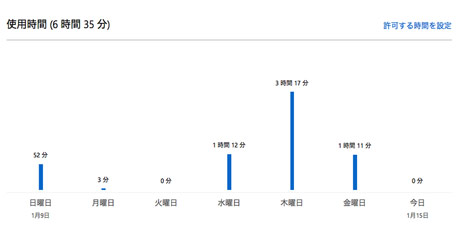
アクティビティ レポート を有効【ON】にすることによって、子供がどのサイトを見たか、観覧履歴を確認することができます。ドメイン単位なので実際のページまではわかりませんが、どのようなサイトを見ているかぐらいは十分に分かります。さらに、Yahoo,google,bing問わずに検索したキーワードも分かります。子供がインターネットを使用していた時間もこのようにグラフで表示されます。

2.Webの観覧
不適切な Web サイトをブロックします を【ON】にすることによって、成人向けコンテンツはブロックされます。後は、許可する Web サイト と ブロックする Web サイトを個別に入力できるようになっています。


3.アプリ、ゲームとメディア
Windows10にあらかじめ入ってる「windowsストア」では、アプリや音楽、ゲーム、映画などがダウンロードできます。それら商品に対しての表示制限です。
不適切なアプリとゲームをブロック を【ON】にすることによって、おとな向けの映画とゲームを見ないようにブロックします。
海外の規制基準なので年齢がとても細かく別れています。


4.使用時間
使うことができる時間の制限を設定できます。曜日ごとに30分単位で設定できます。
5.購入と支払い
子供が「windowsストア」でアプリやゲームを購入する際、クレジットカード情報を入力しなくても済むように、お子様のアカウントに入金します。補足ですが『Windows ストア プリペイド カード』というのもあるので、そちらで対応することもできるようです。


以上、設定の仕方ですが、とても使いやすくて想像以上にしっかりとフィルタリングしてくれます。私の目的の『居間で家族で安心インターネット環境』には十分すぎる機能です。電源入れっぱなし。付けっぱなしでも安心です。

検索したキーワードや観覧したサイトも把握できるので、あらかじめこの旨を伝えておけば、子供もむやみに検索や観覧しないでしょう。 使用時間も制限できるし、子供にPCを与えるときも、これで十分ではないだろうかと思いました。
【追記】暫く使った結果、やはり有料のフィルタリングソフトの方が安心です。

アカウントで各々が個別にログインするという概念は、PCを使う上で、とくに皆で共有する時は重要だと思います。 その辺りを身をもって実感できるのはとても良いと思います。

次へ→

先頭へ

2016年1月7日木曜日

Microsoftアカウントでフィルタリング 【8】
Chrome ブラウザが管理者権限なしでインストールできる問題

Microsoftアカウントの家族ユーザーのフィルタリングは、Edgeとインターネットエクスプローラーでしか効かない。

Web 閲覧の制限と Web 閲覧のアクティビティ レポートを利用するには、お子様が Microsoft Edge または Internet Explorer を使う必要があります。お子様を保護するため、次の [アプリとゲーム] に表示された場合は、他のブラウザーをブロックしてください。


この2つ以外のブラウザではフィルタリングが効かない。しかし、管理者ユーザー以外は他のブラウズをインストールもできないだろうと思っていた。 試しに子供ユーザーでChromeをインストールしてみる。

Chrome・クロームで検索するとイロイロ出てきてわかりにくいが、URLが https://www.google.co.jp/chrome/〜 となっているのが公式サイトです。


ダウンロードして、インストールするクリックすると、ユーザーアカウントの権限が表示されます。管理者ユーザーのパスワードを入力してください。と表示されます。

当然わからないので、あきらめて『いいえ』をクリック。これでインストールはできないと思ったら・・・。
Google Crome は管理者権限なしでインストールできます。続行しますか?
との表示が!!
あっさりインストール成功!もちろん、フィルタリングされません。


対処方法

Microsoftアカウント>>ファミリーから、フィルタリング設定のページへ。
最近のアクティビティに、アプリとゲーム という項目があります。


ここでは、各アプリの使用状況が確認できます。同時にアプリの制限・管理ができるので、Cromeをブロックします。

これで、cromeをクリックしても起動しなくなります。


追記:Microsoftアカウントページでは、Web 閲覧の制限と Web 閲覧のアクティビティ レポートを利用するには、お子様が Microsoft Edge または Internet Explorer を使う必要があります。とあるのですが、Internet Explorer11でも、全然フィルタリングがされておらず使えませんでした。(2016,01,)

次へ→

先頭へ

Microsoftアカウントでフィルタリング 【8】
子供ユーザーがローカルアカウントに切り替えられる問題

前回、Microsoftアカウントでフィルタリング機能にとても満足して、これはいい!使える!!と思っていたのですが、フィルタリングからの抜け道があったので記しておこうと思います。(2016,1,15:現在)
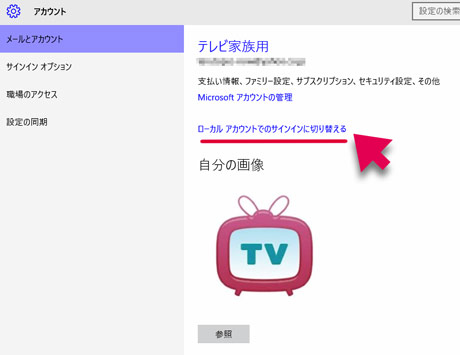
設定>アカウントで、現在ログインしているアカウントが表示されます。
そしてローカルアカウントでのサインインに切り替えるをクリック。
その後の作業の流れは、
Microsoftアカウントでフィルタリング 【4】Microsoftアカウントでのサインインに切り替える
と同じです。ローカルアカウントは簡単に新しく作れるので、5分もあれば、現在の子供アカウント(Microsofアカウント)からローカルアカウントに切り替えることができます。(まるで、ヤドカリが引越しするかのよう)
ローカルアカウントになると、当然、家族ユーザーの管理からも外れるので、フィルタリング設定も使用時間設定も効きません・・・。

ぜんぜん、ダメじゃん!!!!呆


最初は、自分の設定が未熟なだけかと思ったのですが、windowsのコミュニティフォーラムでも同じ指摘があり、現段階では仕方ないようです。
Windows 10 のファミリーセーフティで別PCでの親と子供の設定は有効かどうか。

フォーラムにも書かれていましたが、唯一の対処方法は、
子供アカウントは自動ログインにして、パスワードは子供には教えない
ローカルアカウントに切り替える時に、本人確認のため、現在ログインしているアカウントのパスワードを入力してください。との項目があります。そこでストップさせる方法です。苦肉の策ですが万全を期すならば、この方法しかありませんね。

しかし、アカウントのパスワードを教えないというのは、なんとも不自然だし、兄弟や姉妹で共有して使う時などもムリが出てきます。この変更方法自体がわかりにくいので、そこまで気にする必要がない。と思ったりしましたが、気付いてしまった以上、気になって仕方ないというのが本音です(笑)せっかく優秀なフィルタリング機能なのだから、安心して使えるようにぜひ改善して欲しいと思います。フィードバック提供しておきました。

先頭へ

2015年9月15日火曜日

NHKオンデマンドをテレビで楽しむ方法

NHKオンデマンドをTVで楽しむには、 まずインターネット環境が絶対必要です。
動画を見るので回線速度も速くて安定供給できるものがいいでしょう。できればADSLや光回線などの有線ブロードバンド環境がイイと思います。
そして現段階でNHKオンデマンドをTVで楽しむには3つの方法しかありません。

1.ひかりTV http://www.hikaritv.net
2.アクトビラ http://actvila.jp
3.TVでPCを見れるように接続する


1.ひかりTVは、インターネット環境を利用して多くの番組を楽しめるサービスです。とても多くの番組を楽しめて、その中のひとつとして『NHKオンデマンド』を見ることができます。 2.アクトビラも、ひかりTVと同じようなサービスなのですが、一番の違いは、あらかじめ専用のチューナー内蔵されているTV専用のサービスです。リモコンに『アクトビラ』というボタンがあるTVならば、ネット回線を繋ぐだけで簡単に楽しめます。

我が家のテレビにはアクトビラの機能が付いてないし、又、ひかりTVほどのサービスは必要ない(料金もかかるし)ので、おのずと『3,TVでPCを見れるように接続する』に絞られることになる。ずっと前からAppleTVというTVオンデマンド接続器が出ていたし、最近ではクロームキャストやamazon fire tvなども出ているのだが、いずれもNHKオンデマンドは対応していないので買うことはなかった。そんな矢先、スティックPCという超小型のWindowsマシンがあることを知った。とても小さくてテレビ廻りの邪魔にならない。最近の一般的なテレビならば必ず付いているHDMI端子に接続するだけの簡単設定も魅力だった。価格も手頃なので自分の目的にはピッタリだと思い購入した。